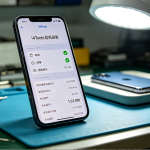

Mac 上爱思助手连不上 iPhone?6 种解决方法来了
 2026-10-28
 1095

Mac 用户用爱思助手,最崩溃的瞬间不是软件打不开,而是插上线之后,界面上一直写着 “未检测到设备”。
Windows 上连不上,好歹还能怀疑是驱动没装。Mac 是苹果自家系统,驱动都自带,按理应该最省事 —— 结果照样连不上。你拔了重插、重启软件、重启手机,折腾半小时,Mac 上还是什么都没出现。
别慌,Mac 上爱思助手连不上 iPhone,基本就那几个原因。按下面这六步挨个试,大部分情况前两步就解决了。
方法一:先别折腾软件,换线换口
这话说出来像废话,但真的,一半以上的连接失败都栽在线上。
很多人手里的线,是手机包装盒里那根 Lightning 转 USB-C 线。这根线本身没问题,但用久了接口里面会积灰、针脚会歪。插上去手机显示在充电,Mac 这边却没反应 —— 这就是典型的 “只能充电不能传数据”。
先做个最简单的测试:线插到 Mac 上,打开 “访达”,左边边栏有没有看到你的 iPhone。如果访达能识别,说明线和接口都没问题,那是爱思助手的事,往下看。如果访达都看不到,那就是线或者口的问题,不用怀疑软件了。
换线优先换原装的。第三方线认准 MFi 认证,那种十几块钱包邮的编织线,很多只能充电不能传数据。
然后是 Mac 上的口。现在的 Mac 都只剩 USB-C 口了,很多人用扩展坞或者转接头转接。这玩意儿是连接失败的重灾区。廉价扩展坞偷工减料,数据传输通道不稳,手机插上去时通时断。
解决办法很简单:把扩展坞拔了,线直接插 Mac 机身上的 USB-C 口。先直连测试,能连上再插扩展坞试。如果直连 OK、扩展坞不行,那就是扩展坞的锅,换一个好点的扩展坞或者干脆别用。
方法二:iPhone 上那个 “信任” 弹窗,重新点一次
这一步看着简单,但 Mac 用户特别容易忽略。
第一次连电脑的时候,iPhone 屏幕会弹 “是否信任此电脑”。很多人插上线就把手机扔一边去了,没注意弹窗,过一会儿弹窗自己消失了。这时候爱思助手这边永远转圈 —— 你没点信任,Mac 就没有权限访问手机数据,软件当然认不出来。
解决办法:把线拔了,重新插,盯着 iPhone 屏幕。弹窗一出来,立刻点 “信任”,然后输入锁屏密码。爱思助手那边等几秒就能识别。
还有一种情况:你之前点过信任,但现在又连不上了。这是信任记录出问题了。去 iPhone 设置 → 通用 → 传输或还原 iPhone → 还原 → 还原位置与隐私。这一步会把所有电脑的信任记录清掉,然后重新插线,重新点信任,相当于从头来一遍。
别嫌麻烦,这招对 “之前能连、突然连不上” 的情况特别管用。

方法三:给爱思助手开权限,Mac 特有
这是 Mac 和 Windows 最大的区别 ——Windows 上连不上基本不涉及权限,Mac 上权限没开,软件连手机都读不到。
装好爱思助手之后,第一次打开,系统可能会弹几个权限请求:要不要访问通讯录、要不要访问照片、要不要完全磁盘访问权限。很多人习惯性点 “不允许”,怕软件偷数据。但这些权限不给,爱思助手连手机都识别不了,更别说备份了。
怎么检查?打开 Mac 的系统设置 → 隐私与安全性:
- 点 “完全磁盘访问权限”,看看爱思助手在不在列表里,旁边的开关有没有打开。没开的话,点加号把爱思助手加进去。
- 再看 “辅助功能” 和 “自动化” 这两项,爱思助手有没有被允许。
权限开完之后,把爱思助手彻底退出 ——Dock 栏右键选退出,不是关窗口。然后重新打开软件,再连手机试试。
还有个容易忽略的点:系统防火墙。系统设置 → 网络 → 防火墙,如果防火墙开着,把爱思助手加到允许列表里。防火墙拦的不是网络,是软件和设备之间的数据通道。
方法四:检查版本,爱思助手和系统都得新
爱思助手更新很频繁,新 iOS 版本出来之后,旧版本软件可能认不出来新机型。
先看爱思助手自己的版本。打开软件,菜单里找 “检查更新”,有新版本就更一下。如果你是几个月前装的爱思助手 Mac 版,中间没更过,那很可能就是版本太旧 —— 比如你刚升级了 iOS 18,旧版爱思助手还不认识新系统,自然连不上。
再反过来,看你的 Mac 系统。爱思助手 Mac 版要求 macOS 10.15 以上,太老的系统装不了新版软件。点左上角苹果图标,选 “关于本机”,看一下系统版本。如果还在 Catalina 之前,要么升级 Mac 系统,要么去爱思助手官网找兼容旧系统的旧版本安装包。
还有个小坑:M 系列芯片(M1/M2/M3)的 Mac,如果装了 Rosetta 转译版的爱思助手,偶尔会出现兼容性问题。去官网重新下载原生 Apple Silicon 版本,别用转译版。

方法五:重启,Mac 上的重启要比 Windows 讲究
重启这个方法,Windows 用户听腻了,Mac 上其实一样管用,但 Mac 有个 Windows 没有的小技巧。
先重启手机。iPhone 长按电源键关机,等十秒再开机。很多时候手机端的 USB 服务卡死了,重启一下就好。
然后重启 Mac。别小看这一步 ——Mac 连续运行几个星期不关机是常事,系统里各种进程堆在一起,USB 服务可能早就挂了。重启一次,所有服务重新加载,很多莫名其妙的连接问题直接消失。
重启完了还是不行,Mac 用户可以试试重置 NVRAM。这个操作 Windows 用户听都没听过,但 Mac 老玩家都知道 ——NVRAM 里存着和硬件相关的设置,里面的数据乱了,USB 设备识别就会出问题。Intel 芯片的 Mac 关机后开机,立刻按住 Option+Command+P+R,按住二十秒松开,正常开机就行。M 系列芯片的 Mac 不用这一步 —— 苹果已经把这个操作取消了,正常重启就够。
方法六:终极排查,到底是软件还是手机的事
前面五招都试过了,还是连不上?那就得定位问题在哪了。
换一台 Mac 或者 Windows 电脑,把你的 iPhone 插上去,看另一台电脑能不能识别。如果另一台电脑也连不上,那问题不在爱思助手,可能是手机尾插坏了 —— 充电正常但数据传输针脚歪了或者脏了。这种情况软件解决不了,得拿去修。
反过来,手机插别的电脑能连,就你这台 Mac 连不上。那就是你 Mac 系统的问题。把爱思助手彻底卸载,去应用程序文件夹里删掉,再去资源库里清掉残留文件,然后去官网重新下载最新版重装一遍。
如果重装完还是不行,看看手机有没有装过什么描述文件。iPhone 设置 → 通用 → VPN 与设备管理,把里面没用的企业级描述文件全删了。有些企业描述文件会限制 USB 数据访问,直接把电脑端的连接给掐了。
写在最后
Mac 上爱思助手连不上 iPhone,别上来就重装系统或者刷手机。按顺序排查:先换线换口,再点信任,然后开权限,接着更软件版本,最后重启加重装。
90% 的情况,前两步就解决了 —— 无非是线不行或者没点信任。剩下 10% 里,大部分是权限和版本问题。真正硬件坏了的,反而是最少的。
排查的时候别急,一个一个试,每试一步就重新插线看一眼。别一口气把六招全做了,最后都不知道是哪招起的作用。